

La sauvegarde automatique n’a rien d’un gadget superflu. Pendant que certains la relèguent au rang des détails, d’autres en font le socle discret de leur tranquillité numérique. Google Drive, pour sa part, propose un système redoutablement simple pour protéger vos fichiers, sans fioritures ni complications inutiles. Oubliez les sueurs froides liées à un disque dur capricieux : une configuration rapide suffit pour que chaque document, photo ou projet personnel soit à l’abri, synchronisé en temps réel, et prêt à être retrouvé en cas de pépin.
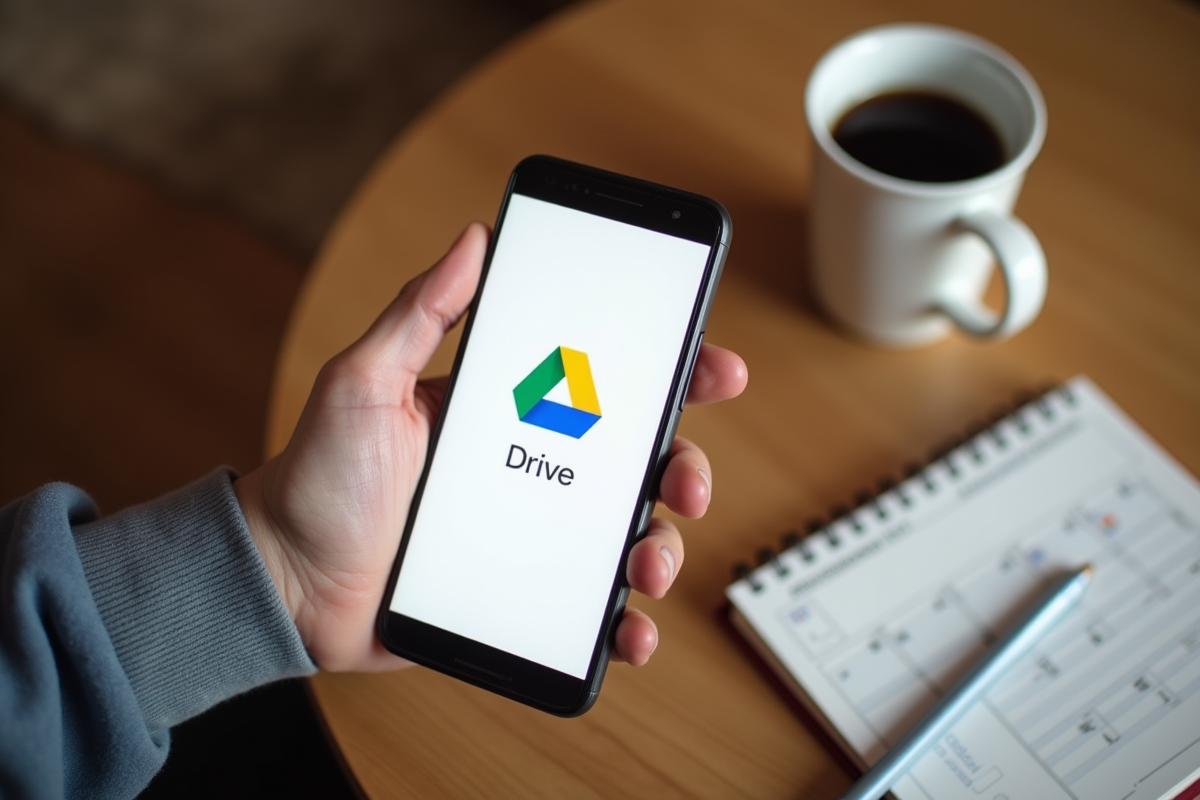
Configurer la sauvegarde automatique avec Google Drive, c’est choisir la simplicité et l’efficacité. Dès qu’un fichier est modifié, il est instantanément protégé, sans intervention supplémentaire. Peu importe que vous gériez des dossiers professionnels ou des souvenirs de famille : tout est sécurisé et disponible à tout moment. Plus qu’un simple confort, c’est la promesse d’une sérénité nouvelle, où la perte de données appartient au passé.
Pourquoi utiliser la sauvegarde automatique sur Google Drive
Opter pour la sauvegarde automatique Google Drive, c’est miser sur une méthode fiable pour garder le contrôle sur ses données. En centralisant vos fichiers sur le cloud, on gagne en accessibilité, mais aussi en sécurité. Plus besoin de se soucier d’un ordinateur qui flanche ou d’un disque externe oublié dans un tiroir.
Les atouts de Google Drive
Google Drive n’est pas qu’un simple service de stockage en ligne : il offre un éventail de fonctionnalités pratiques pour organiser, partager et sauvegarder vos documents. Plusieurs solutions s’offrent à vous pour automatiser la protection de vos données :
- Google Backup and Sync : Ce logiciel synchronise vos dossiers locaux avec Google Drive. Son principal intérêt ? Il veille sur vos fichiers les plus précieux, sans rien oublier.
- Google Photos : Pour ceux qui collectionnent photos et vidéos, ce service sauvegarde automatiquement chaque image. Plus besoin de trier ni de transférer manuellement.
- Google Workspace : Grâce à cette suite collaborative, Google Drive s’intègre avec d’autres outils Google, simplifiant le travail en équipe et le partage d’informations.
Compatibilité et polyvalence
Google Drive ne se limite pas à une poignée d’utilisateurs ou à un système d’exploitation précis. Il s’adapte à différents environnements :
- La compatibilité est assurée aussi bien sous Windows que sous macOS, via Google Backup and Sync.
- La synchronisation avec des NAS répond aux besoins de ceux qui misent sur une sauvegarde en réseau, pour une couverture totale.
Avec la sauvegarde Google Drive, on fait le choix d’une stratégie solide pour protéger ses fichiers, sans se compliquer la vie.
Configurer la sauvegarde automatique sur Google Drive
Mettre en place la sauvegarde automatique sur Google Drive passe par l’installation d’un outil simple : Google Backup and Sync. Voici comment procéder pour ne rien laisser au hasard.
Installation de Google Backup and Sync
Voici les étapes à suivre pour installer l’application et commencer à protéger vos fichiers :
- Téléchargez Google Backup and Sync sur le site officiel de Google.
- Procédez à l’installation, que vous soyez sur Windows ou macOS.
- Connectez-vous à votre compte Google pour accéder à vos données et gérer vos synchronisations.
Paramétrer la sauvegarde
Une fois l’application en place, la configuration se fait en quelques clics :
- Choisissez les dossiers de votre ordinateur à sauvegarder sur Google Drive.
- Indiquez si vous souhaitez également transférer automatiquement vos photos et vidéos vers Google Photos.
- Réglez les paramètres de synchronisation selon votre usage, en sélectionnant la bande passante ou les formats de fichiers à prendre en compte.
Des options pour les utilisateurs avancés
Certains recherchent des solutions plus pointues, notamment pour une sauvegarde sur mesure :
- L’intégration avec des NAS permet une synchronisation réseau, idéale pour les configurations exigeantes ou les volumes importants.
- La création de règles de filtrage pour exclure certains fichiers offre un contrôle précis sur ce qui est sauvegardé.
Drive for Desktop : une alternative
Google propose également Drive for Desktop, une application qui gère la synchronisation de vos fichiers selon vos besoins :
- Téléchargez et installez Drive for Desktop sur votre machine.
- Connectez-vous à votre compte Google.
- Sélectionnez les dossiers à synchroniser et ajustez les paramètres à votre convenance.
En configurant la sauvegarde automatique sur Google Drive, vous mettez toutes les chances de votre côté pour sécuriser vos données et les retrouver facilement, où que vous soyez.
Gérer et restaurer vos fichiers sauvegardés
Pouvoir restaurer un document effacé par erreur ou récupérer une ancienne version reste un atout majeur de Google Drive. Pour cela, plusieurs outils sont à votre disposition, à commencer par Google Takeout. Cet outil permet de générer une copie complète de vos données stockées chez Google, qu’il s’agisse de fichiers Drive, de courriels ou de photos. Une solution idéale pour disposer d’une sauvegarde hors ligne ou transférer vos données ailleurs.
Comment utiliser Google Takeout
Voici les étapes pour exporter vos fichiers avec Google Takeout :
- Accédez à la page dédiée de Google Takeout.
- Sélectionnez les services et types de données à inclure dans l’export.
- Déterminez le format de fichier souhaité et la méthode de réception (lien de téléchargement ou transfert vers un autre cloud, par exemple).
- Lancez l’export et récupérez vos fichiers dès qu’ils sont prêts.
Pour les entreprises, Google Workspace peut être associé à des solutions spécialisées comme Datto SaaS Protection. Ce service ajoute une couche de protection, en sauvegardant automatiquement les données et en facilitant la restauration de fichiers ou dossiers, même après une suppression accidentelle ou une attaque informatique.
Des outils spécialisés pour la restauration
Certains utilisateurs ont besoin d’options avancées. Des logiciels comme AOMEI Backupper Professional proposent des sauvegardes automatiques, complètes, incrémentielles ou différentielles. Ce programme peut être configuré pour envoyer des copies directement sur Google Drive, multipliant ainsi les niveaux de protection.
En combinant ces outils, on réduit considérablement le risque de perte de données et on garde toujours une porte de sortie en cas de problème.
Conseils et meilleures pratiques pour la sauvegarde automatique
Pour tirer le meilleur parti de la sauvegarde automatique sur Google Drive, quelques bonnes habitudes s’imposent. Voici des recommandations concrètes pour renforcer votre sécurité numérique.
Privilégiez Google Backup and Sync
Sur Windows ou macOS, Google Backup and Sync reste une valeur sûre pour synchroniser et sauvegarder vos dossiers locaux sur Google Drive. L’idéal est d’y inclure vos documents essentiels, mais aussi vos photos et vidéos. Voici comment vous y prendre :
- Téléchargez et installez Google Backup and Sync.
- Sélectionnez les dossiers à sauvegarder.
- Activez la synchronisation automatique pour que chaque modification soit immédiatement prise en compte.
Combinez avec des sauvegardes locales
Pour une sécurité renforcée, associez Google Drive à des solutions de stockage physique. Un disque dur externe ou un NAS vient compléter la sauvegarde dans le cloud et garantit une récupération rapide, même sans connexion internet :
- Lancez des sauvegardes régulières vers un disque dur externe.
- Utilisez un NAS pour bénéficier d’un accès réseau à vos sauvegardes.
Outils de gestion avancée
Pour les entreprises ou les utilisateurs exigeants, des services comme Datto SaaS Protection et AOMEI Backupper Professional offrent des fonctionnalités supplémentaires. Datto protège les environnements Google Workspace, tandis qu’AOMEI gère différents types de sauvegardes, selon vos besoins.
Associer ces solutions permet une restauration rapide et fiable, quelle que soit la situation.
Pensez à l’automatisation
Automatiser les sauvegardes, c’est s’assurer de ne jamais passer à côté d’une mise à jour. Google Drive propose des options pour programmer ces tâches, afin que vos données restent toujours actuelles.
Greg, un utilisateur méthodique, applique cette routine pour ses photos et documents. Chaque semaine, il retrouve sans effort ses fichiers en sécurité sur Google Drive. Prendre cette habitude, c’est donner à ses données la protection qu’elles méritent.
Adopter ces pratiques, c’est refuser le hasard et choisir la maîtrise. La prochaine fois qu’un disque dur vous lâchera sans prévenir, vous saurez que vos souvenirs et vos projets sont déjà à l’abri, prêts à reprendre le fil de votre histoire numérique sans la moindre interruption.