


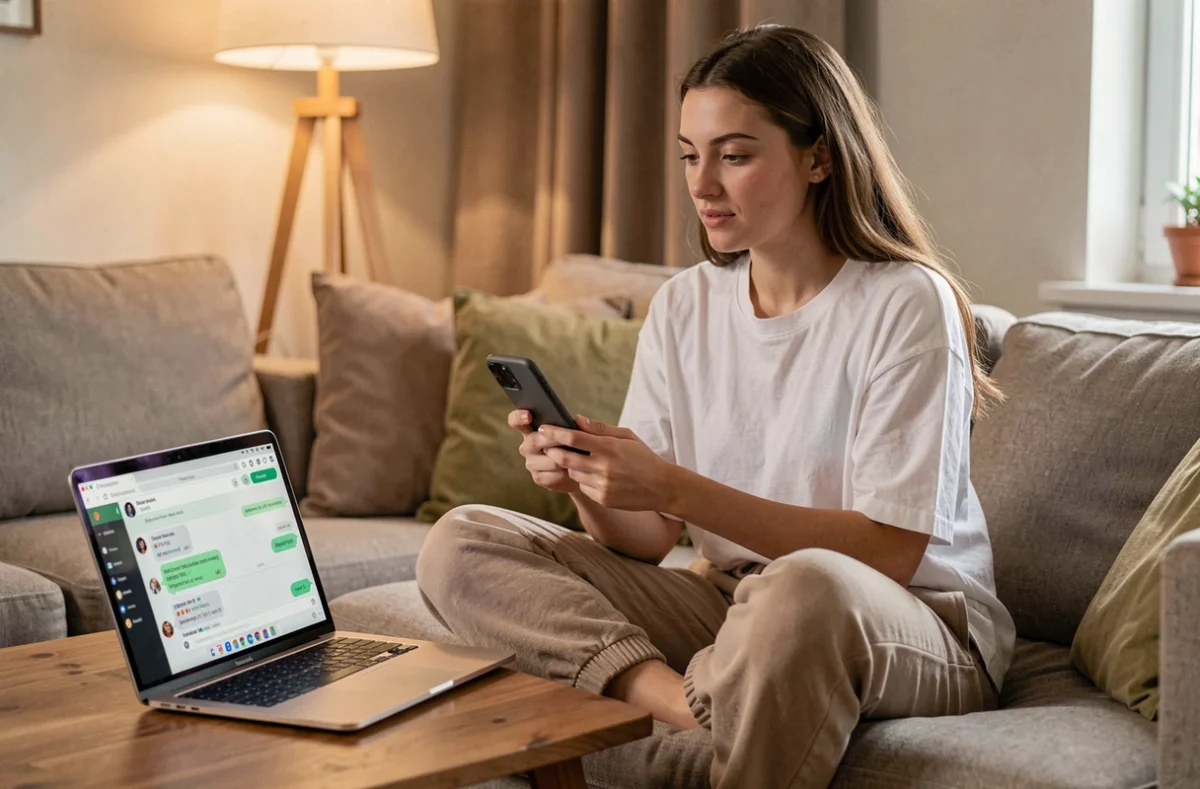
WhatsApp Web permet de poursuivre ses conversations depuis un navigateur ou un ordinateur, sans avoir le téléphone à portée de main. Derrière la requête « whatup web », c’est cette interface que la plupart des utilisateurs cherchent à configurer. Le processus repose sur une association initiale entre le compte WhatsApp et l’appareil secondaire, après quoi le navigateur fonctionne de manière autonome.
WhatsApp Web, application de bureau et appareil connecté : ce qui change concrètement
Trois méthodes existent pour utiliser WhatsApp sans téléphone au quotidien. Elles ne donnent pas accès aux mêmes fonctionnalités ni à la même autonomie. Le tableau ci-dessous résume les écarts.
| Critère | WhatsApp Web (navigateur) | Application de bureau (Windows/Mac) | Appareil connecté (tablette) |
|---|---|---|---|
| Association initiale | QR code scanné depuis le téléphone | QR code scanné depuis le téléphone | QR code ou numéro de téléphone |
| Connexion du téléphone requise après liaison | Non | Non | Non |
| Appels audio et vidéo | Oui (déployé récemment) | Oui | Oui |
| Nombre d’appareils liés simultanément | Jusqu’à 4 appareils en plus du téléphone | Compte dans la limite des 4 | Compte dans la limite des 4 |
| Installation requise | Aucune (navigateur) | Oui (logiciel à télécharger) | Application WhatsApp |
Le point à retenir : le téléphone n’a plus besoin de rester connecté après l’association initiale. C’est un changement par rapport à l’ancien fonctionnement, où WhatsApp Web n’était qu’un miroir du téléphone. Désormais, chaque appareil lié fonctionne de façon indépendante pendant plusieurs semaines sans reconnexion.

Configurer WhatsApp Web sans téléphone à proximité
L’expression « sans téléphone » mérite une précision. Un numéro de téléphone reste obligatoire pour créer le compte WhatsApp. La vérification passe par un SMS ou un appel vocal. Ce qui devient facultatif, c’est la présence physique du téléphone après cette étape.
Étapes pour lier un ordinateur via WhatsApp Web
- Ouvrir web.whatsapp.com dans un navigateur (Chrome, Firefox, Edge, Safari) et attendre l’affichage du QR code
- Sur le téléphone, aller dans Paramètres, puis « Appareils connectés », puis « Connecter un appareil » et scanner le QR code affiché à l’écran
- Une fois le scan validé, les conversations se synchronisent sur le navigateur. Le téléphone peut être éteint ou déconnecté du réseau
- Pour maintenir la liaison active, le téléphone doit se connecter à internet au moins une fois tous les quatorze jours environ
La procédure est identique pour l’application de bureau. La différence tient à l’installation d’un logiciel natif, qui offre un accès plus direct aux notifications système.
Le cas WhatsApp Business avec un numéro fixe
WhatsApp Business autorise la vérification par numéro de téléphone fixe. Lorsque le SMS échoue (ce qui est normal pour une ligne fixe), l’application propose un appel vocal. Un code à six chiffres est dicté par un serveur automatique. Cette option s’adresse aux professionnels qui souhaitent un compte WhatsApp lié à leur ligne de bureau, sans smartphone dédié.
En revanche, la version classique de WhatsApp ne prend pas en charge cette vérification par ligne fixe. Seule WhatsApp Business permet l’inscription via un numéro fixe.
Appels audio et vidéo depuis WhatsApp Web : une évolution récente
WhatsApp Web ne se limite plus à la messagerie texte. Les appels audio et vidéo sont désormais disponibles directement depuis le navigateur, une fonctionnalité relevée par plusieurs médias spécialisés en 2026. Cela réduit encore la dépendance au téléphone pour un usage quotidien.
Concrètement, un utilisateur peut recevoir et passer des appels depuis son ordinateur de bureau, même si son smartphone est éteint. La qualité dépend du micro et de la webcam de l’ordinateur, pas du téléphone.
WhatsApp Web couvre désormais texte, appels audio et appels vidéo, ce qui le rapproche fonctionnellement d’une application de bureau complète. La seule différence notable reste l’absence de gestion des stories et de certains paramètres de confidentialité avancés, encore réservés à l’application mobile.
Noms d’utilisateur WhatsApp : contacter quelqu’un sans connaître son numéro
WhatsApp déploie progressivement les noms d’utilisateur (usernames). Cette fonctionnalité permet de trouver un contact par son identifiant sans partager de numéro de téléphone. La recherche se fait directement dans l’onglet de discussions.
Ce changement modifie le cas d’usage « chatter sans téléphone » de façon significative. Jusqu’à présent, ajouter un nouveau contact passait systématiquement par un numéro de mobile. Avec les noms d’utilisateur, la communication peut s’initier sans échange de données personnelles.
Quelques précisions sur cette fonctionnalité :
- Le nom d’utilisateur est facultatif, chaque personne choisit de l’activer ou non
- Le numéro de téléphone reste nécessaire pour la création et la sécurité du compte, mais il peut rester masqué vis-à-vis des autres utilisateurs
- Le déploiement est en cours sur Android et iOS, avec une disponibilité qui varie selon les régions
Pour les utilisateurs de WhatsApp Web, cela signifie qu’on peut initier une conversation depuis le navigateur avec quelqu’un dont on ne connaît que le pseudo, sans jamais avoir eu son numéro dans le répertoire du téléphone.
Limites techniques à garder en tête
Le compte WhatsApp reste lié à un numéro pour l’identification. Aucune méthode ne permet aujourd’hui de créer un compte WhatsApp sans fournir un numéro de téléphone valide lors de l’inscription. Les solutions « sans téléphone » concernent l’usage quotidien, pas la création du compte.
La synchronisation des messages entre appareils liés peut prendre quelques instants lors de la première connexion, surtout si l’historique est volumineux. Les messages chiffrés de bout en bout restent accessibles sur chaque appareil lié, mais les sauvegardes locales ne se transfèrent pas automatiquement d’un appareil à l’autre.
Si le téléphone principal reste hors ligne trop longtemps (au-delà de quelques semaines), WhatsApp déconnecte automatiquement les appareils liés. Une reconnexion périodique du téléphone reste nécessaire pour maintenir les sessions actives, même si cette contrainte s’est considérablement assouplie par rapport aux premières versions de WhatsApp Web.
La combinaison de WhatsApp Web, des appareils connectés autonomes et des noms d’utilisateur rend l’usage sans téléphone physique viable au quotidien. La seule étape qui exige encore un smartphone reste la création initiale du compte et les reconnexions périodiques.